<< précédent :: [début] :: suivant >>

Éditer :: []->

6. Finaliser

Boite à outils du formateur
Mots clés :

Dropbox

Auteur de la fiche : Outils-réseaux et SupAgro Florac
Licence de la fiche : Creative Commons BY-SA
En introduction :
  • Dropbox est un service de sauvegarde, de synchronisation et de partage de données, ultra simple. On télécharge un programme qui n'occupera qu'une discrète place dans la barre des tâches. On lui précise un dossier sur notre ordinateur qui sera sauvegardé et synchronisé sur Internet. On s'identifie et c'est opérationnel : maintenant tout type de fichier copié ou sauvegardé dans votre répertoire de Dropbox sera envoyé instantanément sur Internet, de manière sécurisée.
  • Cela permet de synchroniser automatiquement ses données sur tous ses ordinateurs (fixe, portable, boulot) et de partager facilement des documents avec un autre utilisateur. Les fichiers sont disponibles sur le disque dur ce qui signifie que l'on peut travailler dessus même sans connexion internet.
  • La version gratuite comporte 2 Go de stockage mais la version payant permet d'étendre cette capacité.
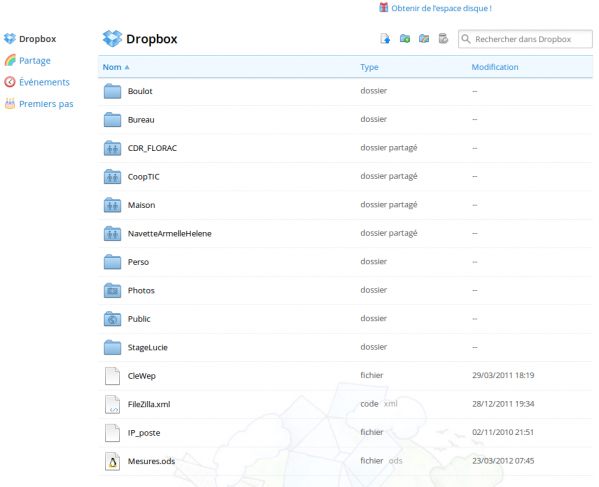
imagebf_imagewww.dropbox.com_-_2012-04-06_-_08h-44m-40s.png
Site officiel : http://www.dropbox.com
Famille d'outils : Porte-documents
Présentation :
Pré-requis :
  • Avoir les droits pour installer un logiciel sur son ordinateur.
  • Fonctionne sur toutes les plate-formes : Linux, Mac Os et Windows.
Quelques applications :
  • Synchroniser ses fichiers automatiquement sur tous ses ordinateurs sans avoir les problèmes de version (laquelle est la bonne ? Celle sur mon portable ? Celle sur ma clé USB).
  • Partager un dossier et donc des documents (de toutes natures, bureautique, image,...) avec une ou plusieurs personnes.
  • Pouvoir travailler sur ses documents même quand on n'a pas accès à internet.
  • Pouvoir créer très facilement une galerie de photos visible par tous.
  • Avoir un lieu public sur le web où déposer des gros fichiers afin de pouvoir transmettre des fichiers trop lourds pour le mail.
  • Avoir une sauvegarde automatique de ses fichiers.
  • Pouvoir accéder à ses fichiers depuis n'importe quel ordinateur relié au web.
Prise en main :
  • Un tutoriel en image sur l'installation de Dropbox, son utilisation personnelle et le partage de fichiers
Tutoriel sur l'installation de Dropbox
Pour aller plus loin :
  • La suite du tutoriel, toujours en image, sur les différentes options de partage, la mise en place d'une galerie photo ou de fichiers publics.
Tutoriel sur le partage de fichiers avec Dropbox
Avantages :
  • Tous nos fichiers, toujours sous la main, quelque soit l'ordinateur.
  • Partager tous les formats de document possible, en temps réel, automatiquement, avec différentes personnes.
  • Pouvoir travailler sur ses fichiers même si on n'a pas accès au web.
  • Sauvegarder automatiquement ses fichiers.
  • Dropbox conserve les dernières versions de nos fichiers, on peut donc récupérer d'anciennes versions en cas d'erreur.
Inconvénients :
  • Le partage de fichier fonctionne mal quand il s'agit d'un document où plusieurs personnes travaillent en même temps ou sur la même période de temps ensemble dessus (ex. remplir un dossier à rendre dans deux jours, planning des membres du réseau) car quand deux personnes travaillent en même temps, les deux versions sont enregistrées et il faut à la main, faire les modification pour les fusionner.
Pour cet usage, préférer un outil permettant les modification synchrone comme Etherpad ou Google Document
  • C'est compliqué et source d'erreur d'avoir deux comptes Dropbox sur la même machine.
  • Les documents des dossiers partagés comptent sur nos 2 Go alloués.
Licence : Logiciel propriétaire, Freemium
Utilisation : Facile
Installation : Facile
Evernote

Auteur de la fiche : Emilie Hullo, Outils Réseaux
Licence de la fiche : Creative Commons BY-SA
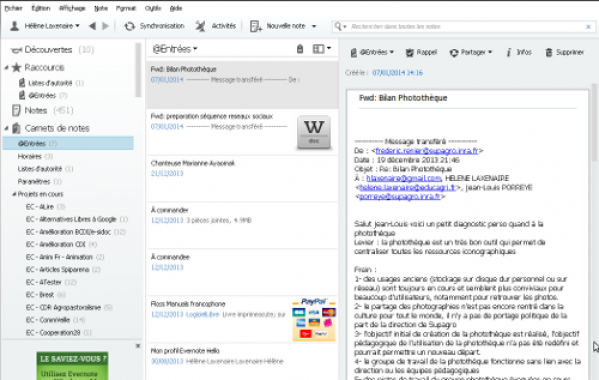
En introduction : Carnet de note virtuel, Evernote est un outil gratuit qui permet de mieux gérer son information au quotidien en centralisant en un seul et même lieu toutes ses données.

L'inscription à ses services est gratuite. Il dispose également d'une version Premium (donc payante) qui propose des applications avancées (1 Go par mois de téléchargement vers votre espace, accès au support technique, meilleure sécurité).
bf_imageevernote.png
Site officiel : https://www.evernote.com/
Famille d'outils : Bureautique en ligne
Présentation :
Pré-requis : Navigation sur Internet.
Quelques applications : Evernote offre une multitude de fonctionnalités :
  • Capturer des pages web comprenant du texte, des liens et des images.
  • Stocker et archiver ses informations sous forme de prise de notes et sur un portail personnel.
  • Organiser et structurer ses notes en les rassemblant par carnets et mots-clés.
  • Les conserver sans limite de temps.
Prise en main : Guide de prise en main réalisé par Sylvie Roth et Frédéric Soussin, pour CRéATIF.
Avantages : Simple à utiliser, ce logiciel permet de centraliser toutes ses données via une interface bien réalisée et de les synchroniser sur ses différents appareils. Il existe pour une utilisation nomade : iPhone, iPad, BlackBerry, Android etc.) et propose des extensions à installer dans la barre d'outils des navigateurs pour capturer directement les contenus lors de la navigation. Il offre la possibilité d'effectuer une recherche dans ses notes par mots clés, par titres ou encore par lieux. Evernote permet également de partager ses dossiers avec d'autres utilisateurs.
Inconvénients : Il existe une version du logiciel disponible en ligne sur le web mais également une version client du logiciel qui doit être installé sur chaque ordinateur et téléphone utilisé (Mac, Win, Android). Il ne gère pas encore les vidéos (sauf le flux d'une webcam) et est doté d'un éditeur de texte qui reste un peu limité. Enfin, la version gratuite offre seulement la possibilité de lire les bloc-notes d'un autre utilisateur et non de les éditer, l'utilisation collaborative d'Evernote est donc limitée.
Licence : Logiciel propriétaire, Freemium
Utilisation : Il y a plus facile mais aussi plus compliqué
Installation : Facile

Google agenda

Auteur de la fiche : Hélène Laxenaire - SupAgro Florac
Licence de la fiche : Creative Commons BY-SA
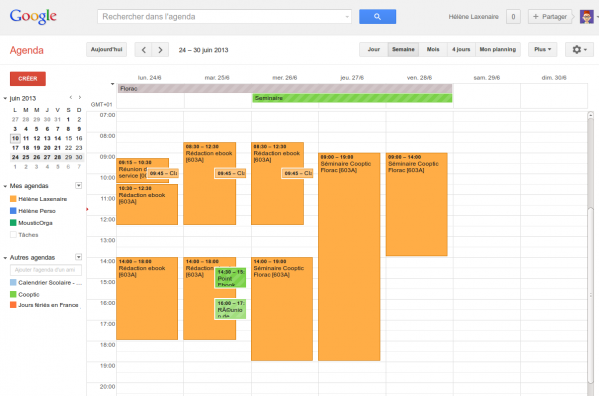
En introduction : Google Agenda est un outil Google permettant d'avoir un agenda en ligne (disponible sur un ordinateur ou un smartphone) qui peut être partagé ou publié sur un site web. Cet outil permet de partager un agenda des événements et réunions d'une association, de connaître le planning des collaborateurs mais aussi de mettre en place un planning de réservation de ressources (une salle par exemple).
bf_imagegoogle_agenda.png
Famille d'outils : Bureautique en ligne
Présentation : Google Agenda est un calendrier en ligne qui peut être visible en ligne et partagé. Il est également possible de l'afficher sur un site internet. Google Agenda permet d'importer d'autres planning (créés sous Google Agenda ou au format ICS) ce qui permet de pouvoir consulter plusieurs agendas sur la même page. Enfin, il permet au sein d'un groupe dont tous les membres utilisent Google Agenda de voir les disponibilités des uns et des autres et de les inviter à des réunions à un jour et à une heure donnée.
Pré-requis :
  • Avoir un compte Google
Quelques applications :
  • Afficher sur un site internet les prochaines réunions d'une association.
  • Partager un agenda pour caler l'arrivée des intervenants à un événement. Toutes les personnes qui récupèrent les information des heures d'arrivée le compilent sur le même agenda partagé qui est également utilisé pour noter qui va les accueillir à la gare.
  • Gérer le planning des réservations d'une salle de réunion
Prise en main : Prise en main grâce à ce tutoriel : http://www.apoliade.com/frotsica/images/pdf/numeriquetutogoogleagenda.pdf
Pour aller plus loin :
  • Une visite complète de Google Agenda :

Avantages :
  • Permet de voir d'un seul coup d'oeil les disponibilités de tous les membres.
  • Permet de compiler des données impliquant des horaires à plusieurs.
  • Possibilité d'importation et d'exportation des agendas au format ICS utilisable par d'autres logiciels type Thunderbird, donc l'agenda peut être partagé avec des personnes ne souhaitant pas avoir ou n'ayant pas de compte Google.
Inconvénients :
  • L'agenda est en ligne donc son utilisation est plus contraignante qu'un agenda papier, sauf si on a un smartphone.
  • C'est encore du Google !
Licence : Logiciel propriétaire, Gratuit
Utilisation : Facile
Installation : Ne s'installe pas

Introduction aux biens communs

Auteur de la fiche : Gatien Bataille
Licence de la fiche : Creative Commons BY-SA
Description :