Enfin, en matière de rédaction web, les idées reçues sont légion et tenaces : il faudrait rédiger des phrases de moins de 15 mots, simplifier le message au maximum, éviter l’emploi de la négation et de la voix passive, favoriser une structure sujet-verbe-complément, écrire en mode scan... En réalité, comme pour le support papier, la rédaction doit s’adapter au plus près à l’auditoire, aux propos servis, au contexte particulier dans lequel elle s’inscrit. Un texte destiné à une revue de sciences humaines ou un site consacré à la philosophie ne peuvent en aucun cas suivre les mêmes règles qu’un document conçu pour mettre en valeur une entreprise ou des produits commerciaux.
L'étude Eyetrack, menée par le Poynter Institute en 2007, démontre bien que les internautes lisent en profondeur sur les magazines en ligne, voire même plus longtemps que sur les magazines papier. Le blog juridique de Maître Eolas, le "Journal d'un avocat", qui compte parmi les plus lus en France, en est un parfait exemple. Il montre bien que l'on peut écrire de longs billets et fidéliser une large communauté de lecteurs.
Auteur de la fiche : Frédéric Renier, Supagro Florac
Licence de la fiche :
Creative Commons BY-SA
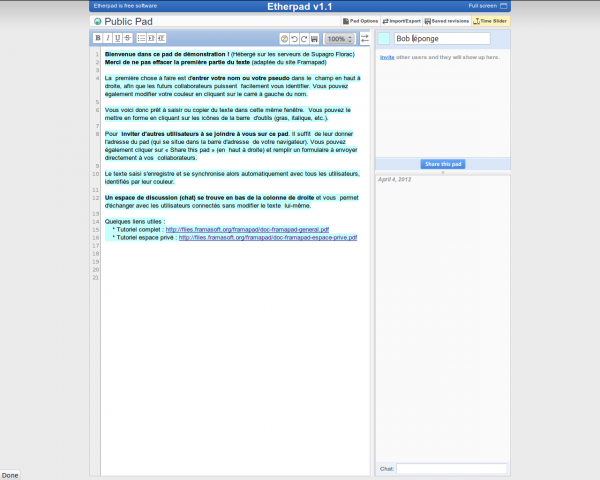
En introduction : Un etherpad est un service en ligne qui permet de prendre des notes à plusieurs personnes simultanément. A une page de rédaction est associé un chat.
Etherpad est aussi un logiciel libre que l'on peut installer sur un serveur.
Prise de notes collaboratives dans une réunion. Les conséquences sur les rapports de domination dans un groupe sont importants, cet usage contribue à faire "bouger les lignes".
Prises de notes entre partenaires à distance en couplant le pad avec un outil de visioconférence. Cependant il n'est pas toujours aisé de partager son attention et son écran pour deux applications.
Suivi en direct de l'avancée d'une réunion, avec possibilité de poser des questions dans l'espace "chat".
Pour aller plus loin :Se créer un compte privé sur Framapad
En créant un compte sur Framapad.org, vous créez un espace de travail où vous pouvez inviter des utilisateurs (dont l'accès est protégé par mot de passe), créer des pads internes au groupe ainsi formé, et avoir accès à des fonctionnalités d'administration de vos pads : listage, archivage, téléchargement, suppression.
Un pad créé depuis un compte est donc être réservé, par défaut, aux seuls membres du compte (privé), mais il peut également être ouvert à tous comme les pads publics, ou encore protégé par un mot de passe spécifique. Tutoriel sur l'intérêt et l'utilisation de pad privé
Avantages :
Le grand classique des premières expériences irréversibles de coopération.
Très très simple d'utilisation, toute participation est directement visible par les autres, beaucoup de possibilités d'export, permet une co-rédaction en synchrone, "wysiwyg" (la mise en page se fait comme dans un traitement de textes classique).
Les notes prises sont plus complètes.
Inconvénients :
Créer un pad directement à partir de la barre d'adresse du navigateur peut constituer un obstacle méthodologique important.
Limité à 16 connexions simultanées
Selon la qualité de la connexion internet l'expérience peut être totalement contre productive
Licence :
Licence libre, Gratuit
Utilisation :
Facile
Installation :
Réservé aux Jedis de l'informatique
Dropbox
Auteur de la fiche : Outils-réseaux et SupAgro Florac
Licence de la fiche :
Creative Commons BY-SA
En introduction :
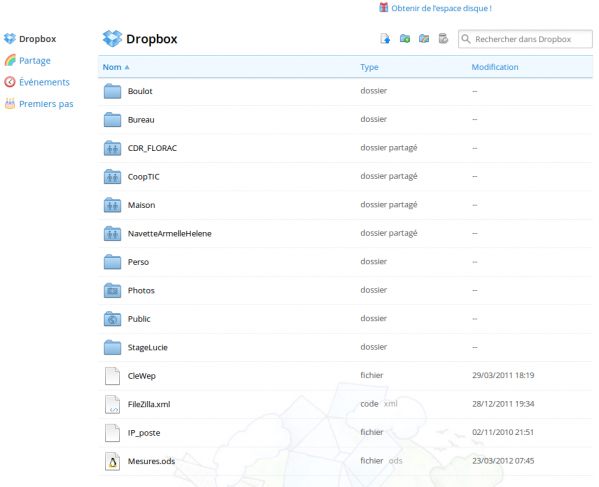
Dropbox est un service de sauvegarde, de synchronisation et de partage de données, ultra simple. On télécharge un programme qui n'occupera qu'une discrète place dans la barre des tâches. On lui précise un dossier sur notre ordinateur qui sera sauvegardé et synchronisé sur Internet. On s'identifie et c'est opérationnel : maintenant tout type de fichier copié ou sauvegardé dans votre répertoire de Dropbox sera envoyé instantanément sur Internet, de manière sécurisée.
Cela permet de synchroniser automatiquement ses données sur tous ses ordinateurs (fixe, portable, boulot) et de partager facilement des documents avec un autre utilisateur. Les fichiers sont disponibles sur le disque dur ce qui signifie que l'on peut travailler dessus même sans connexion internet.
La version gratuite comporte 2 Go de stockage mais la version payant permet d'étendre cette capacité.
Avoir les droits pour installer un logiciel sur son ordinateur.
Fonctionne sur toutes les plate-formes : Linux, Mac Os et Windows.
Quelques applications :
Synchroniser ses fichiers automatiquement sur tous ses ordinateurs sans avoir les problèmes de version (laquelle est la bonne ? Celle sur mon portable ? Celle sur ma clé USB).
Partager un dossier et donc des documents (de toutes natures, bureautique, image,...) avec une ou plusieurs personnes.
Pouvoir travailler sur ses documents même quand on n'a pas accès à internet.
Pouvoir créer très facilement une galerie de photos visible par tous.
Avoir un lieu public sur le web où déposer des gros fichiers afin de pouvoir transmettre des fichiers trop lourds pour le mail.
Avoir une sauvegarde automatique de ses fichiers.
Pouvoir accéder à ses fichiers depuis n'importe quel ordinateur relié au web.
Prise en main :
Un tutoriel en image sur l'installation de Dropbox, son utilisation personnelle et le partage de fichiers
Tous nos fichiers, toujours sous la main, quelque soit l'ordinateur.
Partager tous les formats de document possible, en temps réel, automatiquement, avec différentes personnes.
Pouvoir travailler sur ses fichiers même si on n'a pas accès au web.
Sauvegarder automatiquement ses fichiers.
Dropbox conserve les dernières versions de nos fichiers, on peut donc récupérer d'anciennes versions en cas d'erreur.
Inconvénients :
Le partage de fichier fonctionne mal quand il s'agit d'un document où plusieurs personnes travaillent en même temps ou sur la même période de temps ensemble dessus (ex. remplir un dossier à rendre dans deux jours, planning des membres du réseau) car quand deux personnes travaillent en même temps, les deux versions sont enregistrées et il faut à la main, faire les modification pour les fusionner.
Pour cet usage, préférer un outil permettant les modification synchrone comme Etherpad ou Google Document
C'est compliqué et source d'erreur d'avoir deux comptes Dropbox sur la même machine.
Les documents des dossiers partagés comptent sur nos 2 Go alloués.
Licence :
Logiciel propriétaire, Freemium
Utilisation :
Facile
Installation :
Facile
Diigo
Auteur de la fiche : Frédéric Renier - SupAgro Florac
Licence de la fiche :
Creative Commons BY-SA
En introduction : Service en ligne qui permet de retrouver ses adresses internet favorites quelque soit l'ordinateur que l'on utilise à condition d'avoir accès à internet.
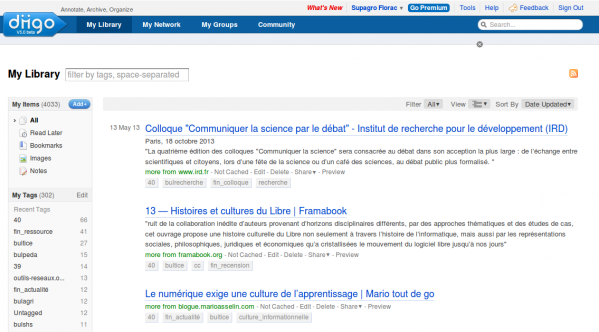
Présentation : Diigo permet de sauvegarder dans une base de données tout ce qui a une adresse internet (page web, billet de blog, vidéo, podcast, flux RSS, photo en ligne...). C'est une alternative possible à l'utilisation des marque-pages (encore appelés signets, favoris ou bookmarks) du navigateur internet.
Les sauvegarder c'est bien, les retrouver facilement c'est encore mieux. C'est pourquoi chaque bookmark enregistré sera caractérisé par des tags et une description sommaire.
Pré-requis :
Se créer un compte sur Diigo.
Comprendre l'interface en anglais.
Comprendre l'intérêt de tagger une ressource internet.
Quelques applications :
Enregistrer, caractériser et classer ses favoris personnels : pour se créer une base de données en ligne de ressources. Les favoris peuvent être public ou privé (dans ce cas ils sont uniquement visibles quand vous êtes connectés à votre compte Diigo). Il est possible d'enregistrer une copie de la page (upload cache).
Utiliser Diigo comme moteur de recherche : pour l'indexation réalisée socialement (par la communauté des utilisateur Diigo). On explore l'ensemble des bookmarks publics enregistrés par la communauté Diigo. Les fonctions de recherche avancées sont bien développées.
Afficher l'ensemble de ses tags sous forme d'un nuage : sur un CMS (content management system) comme un wiki, un blog... Voir exemple ici
Produire un flux RSS : pour l'ensemble des bookmarks de votre compte Diigo, pour un tag en particulier ou pour un groupe de tags (regroupés en liste).
Créer et partager des favoris au sein d'un groupe : (public ou privé) pour proposer et commenter des ressources. Il existe des flux RSS par groupe et il est possible de définir une liste de tags privilégiée pour le groupe.
Utiliser les listes pour générer des rapports en html plus facile à copier-coller, proposer ses favoris en diaporama (en haut à droite : play as webslides).
Relier son compte Twitter à Diigo, ce qui permet de tweeter les bookmarks choisis ou d'intégrer ses tweets favoris dans son compte Diigo.
Avantages :
La gestion des tags (suppression, modification, ajout) peut se faire facilement sur un ensemble de bookmarks.
L'export au format html, via une liste, est très utile pour la réalisation de livrable de veille.
La possibilité de créer un post-it de commentaire (public ou privé), de surligner du texte dans une page ou d'enregistrer une image d'une partie de la page pour chaque bookmark.
Inconvénients : Comme tous les gestionnaires de bookmarks, la création d'une liste de tags exige de la rigueur, voir quelques conseils ici page 26
Licence :
Logiciel propriétaire, Freemium
Utilisation :
Il y a plus facile mais aussi plus compliqué
Installation :
Ne s'installe pas
Framadate
Auteur de la fiche : Outils-Réseaux et SupAgro Florac
Licence de la fiche :
Creative Commons BY-SA
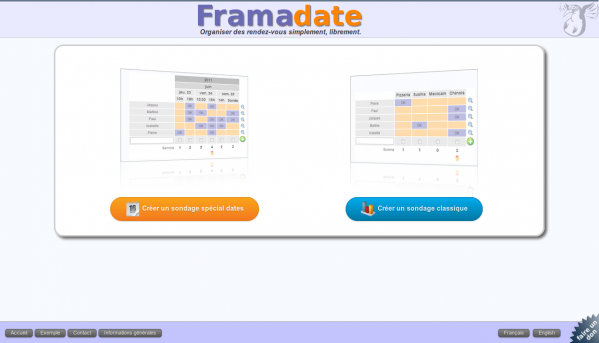
En introduction : Petit outil très simple pour caler une date avec un groupe ou créer un petit sondage.
Ne proposer que des dates où les personnes dont la présence est indispensable sont disponibles.
Éviter de proposer trop de dates, cela dilue les réponses. Conséquence possible : la date qui a eu le plus de suffrages ne correspond qu'à une minorité du groupe.
Fixer une date de fin du sondage.
Attention quand on a plusieurs Framadate en cours : en tenir compte dans ses réponses.
Avantages :
Il répond parfaitement aux besoins des groupes à trouver une date commune.
Le fait que les participants voient les réponses des autres incitent à trouver un consensus.
C'est un outil très très simple d'utilisation, son introduction dans des groupes débutants peut constituer une première étape, une "petite expérience irréversible".
Logiciel libre.
Hébergé par une association Loi 1901 : pas d'appropriation, ni de revente des données.
Il évite de bourrer sa boite mail inutilement quand on doit caler une date à plusieurs.
Inconvénients :
L'outil ne résout pas les problèmes de manque de disponibilités.
Ce sont les premiers qui répondent qui sont le plus avantagés.
Ne convient pas pour les réunions confidentielles ou les choix secrets car le sondage et les participants sont visibles par tous.
Service en ligne maintenu par des bénévoles : la disponibilité du service n'est pas garantie.
Licence :
Licence libre, Gratuit
Utilisation :
Facile
Installation :
Ne s'installe pas
Freeplane
Auteur de la fiche : Frédéric Renier, Supagro Florac, Outils-Réseaux
Licence de la fiche :
Creative Commons BY-SA
En introduction :
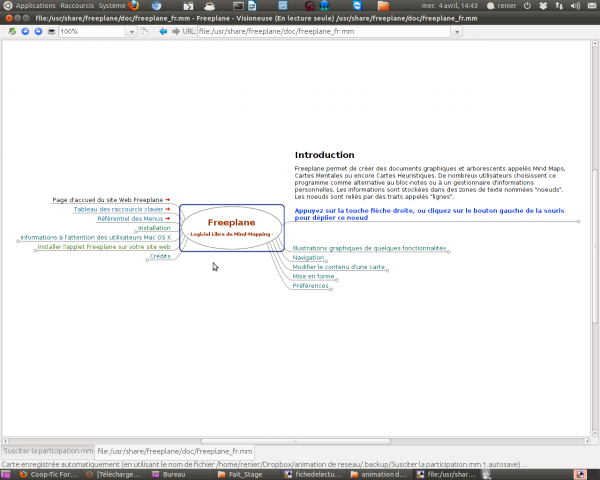
Freeplane est un logiciel libre qui s'installe en local sur le poste de travail (Mac, Windows et Linux). Il permet de créer des cartes mentales qui pourront être exportées en html sur un page web.
Pour commencer une carte mentale, on place au centre le thème de réflexion. Pour chaque nouvelle idée liée à ce thème, on crée une branche et on écrit l'idée dans un noeud. Puis on développe cette branche en créant des sous-branches.
Quand toutes les idées sont sur la carte, c'est le moment de la mettre en forme, ajouter des icônes, dessins ou images, choisir une couleur par branche. Plus la carte est mise en forme et imagée plus elle sera compréhensible et facile à retenir.
Pour traduire visuellement la hiérarchie des idées, on part du général (écrit en gros et au centre) au particulier (écrit de plus en plus petit au fur et à mesure que l'on s'éloigne du centre).
Les cartes mentales sont des procédés qui font travailler les deux hémisphères du cerveau en synergie. Cela permet notamment d'utiliser les processus associatifs et imaginatifs propre à la pensée. Le fait de devoir placer un concept quelque part sur la carte oblige à penser sa relation aux autres concepts.
C'est un outil qui permet de représenter la complexité d'un problème.
Il existe de nombreuses ressources en lignes sur le sujet des cartes mentales (utilisations, exemples, trucs...).
Inconvénients : Freeplane est un logiciel qui a de nombreuses fonctions, cela peut être complexe à prendre en main.
Licence :
Licence libre, Gratuit
Utilisation :
Il y a plus facile mais aussi plus compliqué
Installation :
Facile
Google agenda
Auteur de la fiche : Hélène Laxenaire - SupAgro Florac
Licence de la fiche :
Creative Commons BY-SA
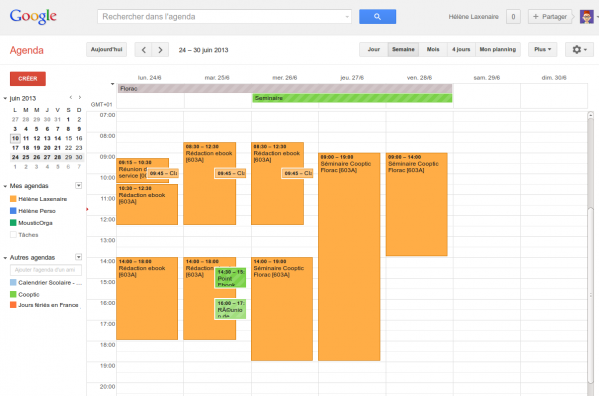
En introduction : Google Agenda est un outil Google permettant d'avoir un agenda en ligne (disponible sur un ordinateur ou un smartphone) qui peut être partagé ou publié sur un site web. Cet outil permet de partager un agenda des événements et réunions d'une association, de connaître le planning des collaborateurs mais aussi de mettre en place un planning de réservation de ressources (une salle par exemple).
Présentation : Google Agenda est un calendrier en ligne qui peut être visible en ligne et partagé. Il est également possible de l'afficher sur un site internet. Google Agenda permet d'importer d'autres planning (créés sous Google Agenda ou au format ICS) ce qui permet de pouvoir consulter plusieurs agendas sur la même page. Enfin, il permet au sein d'un groupe dont tous les membres utilisent Google Agenda de voir les disponibilités des uns et des autres et de les inviter à des réunions à un jour et à une heure donnée.
Pré-requis :
Avoir un compte Google
Quelques applications :
Afficher sur un site internet les prochaines réunions d'une association.
Partager un agenda pour caler l'arrivée des intervenants à un événement. Toutes les personnes qui récupèrent les information des heures d'arrivée le compilent sur le même agenda partagé qui est également utilisé pour noter qui va les accueillir à la gare.
Gérer le planning des réservations d'une salle de réunion
Permet de voir d'un seul coup d'oeil les disponibilités de tous les membres.
Permet de compiler des données impliquant des horaires à plusieurs.
Possibilité d'importation et d'exportation des agendas au format ICS utilisable par d'autres logiciels type Thunderbird, donc l'agenda peut être partagé avec des personnes ne souhaitant pas avoir ou n'ayant pas de compte Google.
Inconvénients :
L'agenda est en ligne donc son utilisation est plus contraignante qu'un agenda papier, sauf si on a un smartphone.
C'est encore du Google !
Licence :
Logiciel propriétaire, Gratuit
Utilisation :
Facile
Installation :
Ne s'installe pas
Google Documents (Google Drive)
Auteur de la fiche : Emilie Hullo, Outils Réseaux et Hélène Laxenaire, SupAgro Florac
Licence de la fiche :
Creative Commons BY-SA
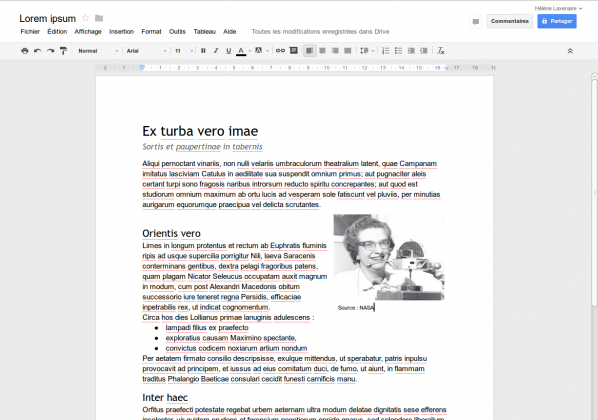
En introduction : Google Docs est une suite de bureautique en ligne, gratuite. Elle comprend un traitement de textes, un tableur, un logiciel de présentation, un logiciel permettant de générer des formulaires en ligne et un logiciel de dessin. Cette suite permet de partager vos documents de bureautique (en lecture ou en écriture) et de rédiger à plusieurs. Depuis le passage à Google Drive il est également possible de partager d'autres types de documents.
Avoir un compte Google (pour créer et partager un document : les autres participants ne sont pas obligés d'en avoir un).
Savoir utiliser une suite bureautique (traitement de texte, tableur, présentation).
Quelques applications :
Prise de notes de manière synchrone et à distance lors d'une réunion téléphonique.
Création d'une enquête en ligne, les résultats étant compilés dans un tableau (pour en savoir plus, voir la fiche Outil Google Formulaire
Pour préparer la programmation d'un événement, les organisateurs compilent les noms et les coordonnées des intervenants potentiels dans un tableau, les données sont ainsi structurées et permettent un traitement ultérieur style publipostage.
Pour un planning de formation, un tableau est mis en ligne en différenciant les droits : les étudiants peuvent consulter le tableau à jour en temps réel pour connaître leur emploi du temps (mais pas le modifier) et les formateurs peuvent le modifier directement sans avoir à passer par un intermédiaire.
Pour rédiger à plusieurs un document demandant une mise en page : rapport, etc...
Pour créer un diaporama qui pourra ensuite facilement être inséré dans un site internet.
Les fichiers sont en ligne et donc accessibles de n'importe quel poste relié à internet.
Les documents peuvent être rédigés de manière synchrone (un curseur de couleur indique qui modifie) et asynchrone (un historique permet de savoir qui a modifié quoi).
L'option "partage pour tous les utilisateurs disposant du lien" permet de partager un document et de le modifier à plusieurs même si les autres participants n'ont pas de compte Google.
le document disponible est toujours la dernière version à jour (ce qui n'est pas le cas quand on transfert les documents via le mail).
Les modifications sont compilées en temps réel, il n'y a pas de problème de version.
Tous les documents sont créés et modifiés à travers Google Document, il n'y a donc pas de problème de format de document comme on peut le retrouver avec des personnes utilisant Open Office et Word (doc, odt), ni de problème de version du logiciel (doc, docx). Tout le monde a le même logiciel, avec la même version.
Possibilité d'utiliser un tchat à côté du document quand on travaille sur un document de manière synchrone mais à distance
Inconvénients :
Si on n'a pas internet, on n'a pas le document.
Il faut un temps de prise en main avant de saisir toutes les nuances des droits à appliquer aux documents. Attention à ne pas transmettre le lien qui figure dans la barre d'URL quand on veut partager un document mais celle donnée via le bouton Partage, une fois l'option "Tous les utilisateurs disposant du lien" cochée, sinon, les personnes ne pourront ouvrir le document. Il faut être particulièrement attentif à cela quand on commence l'utilisation de Google Docs au sein d'un groupe car c'est très démotivant, si les premières utilisations se soldent par : "Mais je n'arrive pas à ouvrir ton lien !"
C'est encore du Google, qui indexe les contenu des documents pour générer des publicités contextuelles et créé des profils de consommateurs.
Licence :
Logiciel propriétaire, Gratuit
Utilisation :
Facile
Installation :
Ne s'installe pas
Google Formulaire
Auteur de la fiche : SupAgro Florac
Licence de la fiche :
Creative Commons BY-SA
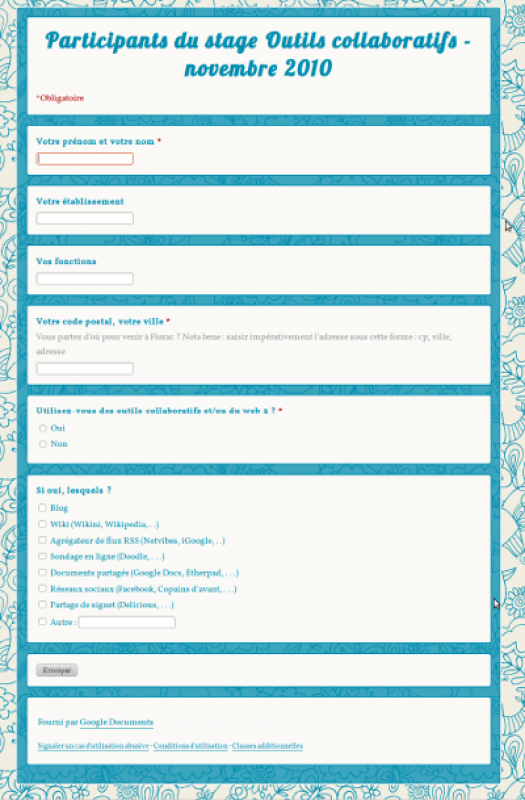
En introduction : Outil gratuit de la suite Google Document permettant de créer des questionnaires disponibles en ligne dont les résultats sont recueillis sous la forme d'une page de tableur.